1. Penggunaan – Motif atau tujuan utama laptop tersebut dibeli. Jika untuk bermain games perlukan laptop yang lebih canggih. Jika hanya untuk menaip dan melayari internet, cukup sekadar yang sederhana.
2. Budget – Berapa budget, anggaran atau lebih senang duit yang anda ada. Lebih digalakkan membeli secara tunai berbanding menggunakan kaedah hutang. Lebih menjimatkan. Tetapi tidak salah membeli menggunakan kaedah hutang, ansuran seperti kad kredit, cuma tidak disyorkan.
3. Warranty – Jaminan sesuatu laptop kebiasaannya adalah satu tahun. Tetapi kita tidak mahu menggunakan laptop dalam tempoh satu tahun sahaja. Mahukan lebih daripada itu. Pastikan warranty lebih lama supaya kita lebih bersedia dengan kemungkinan buruk.
4. Buat pemerhatian – Kunjungi mana-mana kedai yang menjual laptop. Tanya dan buat perbandingan antara satu produk atau jenama dengan yang lain. Tidak terburu-buru membeli dengan tawaran kerana ianya melibatkan duit yang beribu-ribu. Pastikan jangan tertipu.
5. Tanya pemilik – Ini salah satu cara paling berkesan sebelum membuat sebarang tindakan. Pemilik laptop, biasanya rakan-rakan sendiri lebih mudah memberikan nasihat, pro dan kontra sesebuah laptop yang ingin dibeli.
6. Model - Jenama juga memainkan peranan penting. Kadangkala jenama memberikan keyakinan kepada kita untuk membeli.
7. Bantuan – Servis bantuan selepas jualan juga penting. Ke mana kita akan rujuk jika ada masalah? Siapa kita perlukan? Bagaimana dengan servisnya? Adakah meluas? Itu semua penting.
Showing posts with label PC Tips. Show all posts
Showing posts with label PC Tips. Show all posts
Sunday, April 17, 2011
|
By:
Dee
Thursday, December 9, 2010
|
By:
Dee
Jom Main Dengan Google
"Apa lagi, google la" sgt biasa didengari untuk pengguna internet hari ni. Biasanya kita tgk web www.google.com yg cam gambar kat bawah ni...tapi hari ni,jom kita main dgn Mr.Google kita ni... tgk la apa respond beliau.

1. Google Sphere
Buka website google > taipkan Google Sphere > Tekan I'm feeling lucky.
Website google jadi macam mana?
2. Cari Chak Noris
Jom cari Chak Noris jumpa tak kat google. Buka website google > taipkan find Chak Noris > Tekan I'm feeling lucky. Jumpa tak? Dia tulis apa semua sekali?:-p
3. Google Terbalik
Buka website google > taipkan elgoog iaitu perkataan terbalik google > Tekan I'm feeling lucky. Jadi macam mana?
4. Google Loco
Buka website google > taipkan google loco > Tekan I'm feeling lucky. Website google buat apa?
5. Google Epic
Buka website google > taipkan google epic > Tekan I'm feeling lucky. Apa yang jadi?
6. Google Gravity
Buka website google > taipkan google gravity > Tekan I'm feeling lucky. Apa dah jadi???www.google.com
Sumber : Sumber Informasi Terkini
Sumber : Sumber Informasi Terkini

Google Crome OS
Google memilih tarikh 7 Disember (1 Muharram 1932 Hijrah) untuk mengumumkan beberapa perancangan penting bagi pembangunan sistem operasi yang diideakan semula iaitu Chrome OS dan Netbook pertama yang bakal menggunakannya.
Idea sistem operasi berasaskan internet yang diaplikasikan kepada Chrome OS berasaskan statistik menarik iaitu ramai pengguna komputer yang 90% masa penggunaan komputernya menggunakan internet menerusi perantaraan pelayar web. Kebanjiran aplikasi web sejak akhir-akhir ini pula seolah-olah membuang segala keraguan samada idea ini relevan atau tidak.
Segmen Pasaran.
Mungkin ada antara kita yang ingin mengatakan, Chrome OS sama sekali bukan untuk kita atau bukan untuk pasaran Malaysia yang internetnya terkenal dengan lambat dan dikekangi oleh had bandwidth.
Antara sebab lain mengapa Chrome OS bukanlah sistem operasi untuk kita ialah hakikat bahawa Chrome OS tidak menyimpan apa-apa data di dalam komputer dan data anda seperti muzik, video, gambar, movie disimpan dalam pelayan google. Dengan keupayaan internet di Malaysia sekarang, adakah ianya praktikal?
Sekiranya jawapan anda adalah TIDAK, maka google sememang tidak mensasarkan Chrome OS dan Chrome Book untuk anda. Sasaran google sebenarnya adalah fokus kepada pengguna yang kehidupan komputernya beroriestasikan web, dan keupayaan internet yang stabil dan pantas.
Chrome OS : Ciri-cirinya.
[Sumber: JomPhp]
- Chrome OS boot dalam masa 10 saat dan sudah bersedia untuk melayari web. Website load dengan sangat laju dan lancar, dilengkapi teknologi terkini seperti HTML5, Adobe Flash dsb.
- Segala aplikasi, dokumen, settings akan disimpan secara cloud, dengan selamat. Tak perlu risau data hilang sebab hardisk rosak atau orang curi maklumat sebab semuanya akan disimpan di dalam server Google.
- Sambungan 24/7 kepada Internet samada melalui WiFi atau 3G.
- Selamat daripada malware seperti spyware, virus dan worms serta serangan hackers.
- Kemas kini secara automatik menjadikan sistem operasi Chrome OS sentiasa terkini, stabil, laju dan lebih mantap.
Aplikasi pada Web dan Web Store.
Google juga telah mengumumkan Web Store untuk pelayar web Chrome dan boleh dimanfaat oleh pengguna Google Chrome versi 8.0 ke atas. Seperti yang boleh difahami daripada namanya, Web Store adalah katalog kepada aplikasi web bag Google Chrome dan Chrome OS samada percuma ataupun berbayar.
Google adalah Komputer dan Internet.
Sekiranya kesemua pembangunan oleh Google dianalisis rapi, maka kesimpulan yang boleh dilakukan ialah Google adalah Komputer dan Internet. Di saat populariti Facebook sedang menggila, ramai beranggapan bahawa Facebook akan berupaya mengatasi Google namun kelihatannya tidak begitu mudah untuk perkara itu terjadi.
Google sedang dan akan menguasai dunia mobile dan tablet melalui Android, dunia Komputer dan Internet melalui Chrome OS dan Google Chrome manakala Facebook hanyalah sebuah laman web social yang menggantikan tempat My Space satu ketika dahulu.
Sumber : Ubuntu Untuk Malaysia
*** Untuk mencuba, boleh download dari web ni http://chromeos.hexxeh.net/ dan boot mengunakan USB
Wednesday, November 24, 2010
|
By:
Dee
[Tutorial] Setting Yahoo!Mail pada Microsoft Outlook 2010
Hari ni saya nk kongsi cara untuk menguruskan Email anda. Untuk sesiapa yang mempunyai banyak Akaun Email, seperti Yahoo!Mail, Gmail, Hotmail dan macam2 lg la mesti rasa pening nk bukak setiap email tu tuk check setiap satu. Dengan perkembangan teknologi hari ini, email2 kita yang banyak ni boleh diuruskan hanya dengan 1 klik sahaja. Sebenarnya ianya bukan la sesuatu yang baru. Pelbagai software telah dibangunkan untuk tujuan ini. Antaranya yang hendak saya kongsikan pada hari ini adalah Microsoft Office Outlook. Software keluaran microsoft in sebenarnya adalah program yang sangat berguna untuk menguruskan hal-hal peribadi anda. Walaupun kebiasaannya ianya digunakan untuk menguruskan Email, ianya juga mampu untuk dijadikan sebagai diari anda. Versi terbarunya adalah Microsoft Office Outlook 2010.
Untuk post kali ni saya nk kongsikan cara untuk setting Yahoo!Mail dalam Outllook 2010.
Step 1 : File >> Add Account

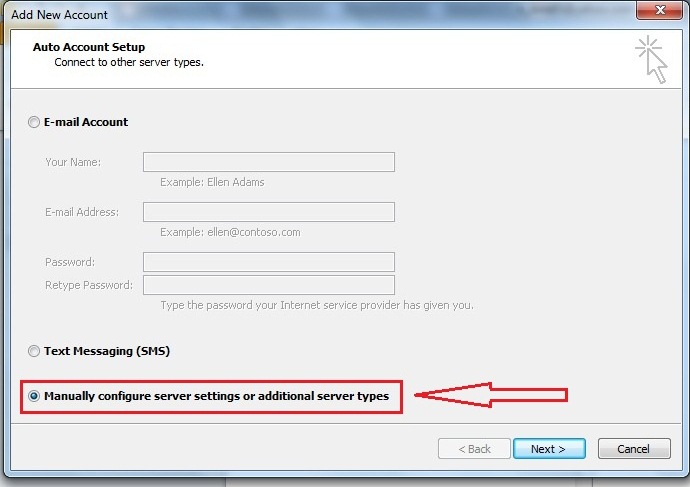
Step 2 : Pilih Manually Configure server settings or additional server types >> Next
Step 3 : Internet Email >> Next

Your Name : <Nama Anda>
E-mail Adsress : <Alamar Email anda>
Account Type : POP3
Incoming mail server: <pop.mail.yahoo.com>
Outgoing mail server: <smtp.mail.yahoo.com>
User name: <ID Email Anda>
Password: <Password Email anda>

Step 5 : More Setting

Step 6 :‘Internet Email Settings’ windows akan keluar seperti dibawah. Klik pada ‘Advanced’ tab. Tukarkan Incoming server (POP3) kepada 995. klik ‘This server requires an encrypted connection (SSL)’. Kemudian tukar ‘Outgoing server (SMTP) kepada 465 dan pilih ‘SSL’ pada 'use the following type of encrypted connection'.Jika anda masih mahu menyimpan email dalam server 'disable' kan "remove from server after...".

Step 7 : Next, pergi pada ‘Outgoing Server’ tab dan tick pada pilihan ‘My outgoing server (SMTP) requires authentication’. Pilih ‘Use same settings as my incoming mail server’. kemudian klik OK.

Step 8 : Klik pada Test Account Setting

Anda akan dapat melihat screenshoots begini

Step 9 : Setelah selesai klik next dan anda sudah berjaya setting Yahoo!Mail anda kedalam Microsoft Outlook 2010.
*** Mungkin ada yang tidak berjaya untuk untuk tutorial kali ini. Jangan risau, ini mungkin kerana setting POP3 Yahoo!Mail anda tidak sesuai. Insyaallah, jika ada masa saya akan cuba kongsikan cara untuk betulkan kunfigurasi Yahoo!Mail.
Tuesday, November 23, 2010
|
By:
Dee
[Tutorial] Check Alamat IP Seseorang
Mencari alamat IP seseorang ialah seperti mendapatkan nombor telefon mereka, ianya boleh digunakan untuk mencari lokasi umum di mana orang itu tinggal. Hari ini mudah sekali untuk mengetahui email seseorang iaitu dengan membuat mereka untuk mengklik link di forum atau mana-mana link yang diberikan sendiri oleh anda dan sekaligus alamat IP tersebut akan dihantar terus ke email anda. Untuk mengetahui cara tersebut anda boleh ikuti langkah dibawah.
1.) Layari www.whatstheirip.com. Laman tersebut akan meminta email anda. Masukkan email anda dan klik “Get Link“.


2.) Anda akan mendapat email yang mempunyai dua link berlainan yang sama fungsinya. Link tersebut apabila ditekan akan mengarah ke “page not found” atau pun “invalid thread specified“. Ketika salah satu link diklik, ia akan email kan anda alamat IP bagi sesiapa yang menekannya.
3.) Sebagai contoh,klik salah satu link tersebut dan lihat “error page” pada halaman web tersebut.

atau

4.) Alamat IP terus akan dihantar pada email anda sebaik sahaja “error page” kelihatan.


5.) Jika anda ingin memberitahu rakan anda bagaimana anda dengan senang mendapatkan alamat IP mereka, terdapat link yang dibekalkan sekali mengatakan alamat IP rakan anda telah pun diperolehi.
Setelah memperolehi alamat IP, anda boleh mematikan komputer tersebut dari jarak jauh dan pelbagai lagi fungsi yang boleh dibuat melalui alamat IP.
Kredit : !T T3CH
Thursday, November 11, 2010
|
By:
Dee
Test Kualiti Keyboard anda
Mahu tau sebagus mana keyboard yang anda gunakan sekarang, tidak kira keyboard biasa, built in atau wireless? Ikuti langkah2 berikut:
- Bukak la apa2 software cam word ke, notepad ke, tak pun write comment kat sini pun boleh.
- Tekan dan tahan kedua kekunci SHIFT di keyboard.
- Sambil tetap menahan kedua key shift tersebut, tulis ayat:: "A QUICK BROWN FOX JUMPS OVER THE LAZY DOG".
- Lihat tulisan yang terhasil di skrin. Semakin banyak huruf yang tak muncul semakin teruk la quality keyboard anda.
***Ayat ini dipilih kerana ayat tersebut memerlukan anda menekan setiap huruf, A- Z yang ada di keyboard. Tapi Kalau taip dari A-Z pun boleh je.
Result saya;
Test 1:
A QUICK BROWN FOX JUP OVER TE LAZY O
Test 2:
ABCEFIJKLNOPQRTUVWXYZ
[Tutorial] YM Login Multi ID
Hari ni saya nk share cara-cara untuk login kat Yahoo Massanger menggunakan beberapa ID serentak
Langkah-langkah membuat yahoo multi( membuka yahoo lebih dari satu )
1. Pilih Start->Run->taip “regedit” > ok
2. Pilih HKEY_CURRENT_USER > Software > yahoo > pager > test
3. Click mouse belah kanan > New > DWORD value

4. Rename file DWORD value kepada Plural
5.Click mouse kanan kat dword tu > modify > gantikan angka 0 dengan angka 1 pada valuenya.

Wednesday, October 27, 2010
|
By:
Dee
Phishing
Phishing adalah salah satu cara yang dilakukan oleh penjenayah siber untuk mendapatkan maklumat peribadi mangsa seperti password dan maklumat perbankan. Phishing adalah penipuan Internet yang paling cepat berkembang kerana ianya memberi pulangan yang lumayan.
Lazimnya, phishing dilakukan dengan cara penghantaran e-mel palsu yang benar-benar menyerupai organisasi tertentu seperti bank atau tapak lelongan. E-mel ini mendapat untung dengan cara memujuk mangsa untuk mengklik pada sesuatu laman web, pop-up atau attachment. Mengklik padanya boleh memuat turun virus atau membawa anda kepada mendedahkan maklumat peribadi.
Tip untuk mengelak penipuan "Phishing"
- Berhati-hati jika menerima e-mel yang meminta anda mengemaskini maklumat peribadi (password, etc)
- Jangan clik link yang terdapat di E-mel, mesej segera, attachment atau ruangan chat sesuka hati.
- Pastikan anda melayari laman web yang sebenar semasa membuat urusan perbankan. Pastikan address pada browser betul sebelum mengisi sebarang maklumat terutama password.Untuk lebih selamat, anda taip sendiri alamat pada browser, elak menggunakan link.
- Gunakan internet browser versi terkini dan pasang security patch jika ada.
- Laporkan jika terjumpa "Phishing site" kepada reportphishing@antiphishing.org
Lihat gambar dibawah, adress bar menunjukkan alamat yang berbeza walaupun web pagenya hampir sama
Contoh Halaman Phishing

Halaman Sebenar

Sebagai pesanan untuk semua dan juga peringatan untuk diri sendiri, berhati-hati lah ketika menggunakan kemudahan internet terutama skali yang melibatkan urusan perbankan...Jangan biarkan diri anda terjebak terhadap penipun cyber ni... :-)
Sumber : http://www.iluvislam.com/
Tuesday, October 26, 2010
|
By:
Dee
Jantina Laptop/PC
Saja je nk kongsi sesuatu malam ni.
Dah bertahun- tahun guna laptop ni, baru tahu laptop pun ada jantinanya gak ye..hahaha..laptop saya pompuan..kalau nak tau jantina laptop anda,try la check....
- Open notepad.
- Paste kan bnde nie: CreateObject("SAPI.SpVoice").Speak"I love YOU"
- Save as... save sebagai i love you.vbs
- Save kat desktop supaya senang nk cari
- Klik pada file tu..
Friday, October 22, 2010
|
By:
Dee
[Tutorial] Ubah Background Google Homepage Anda
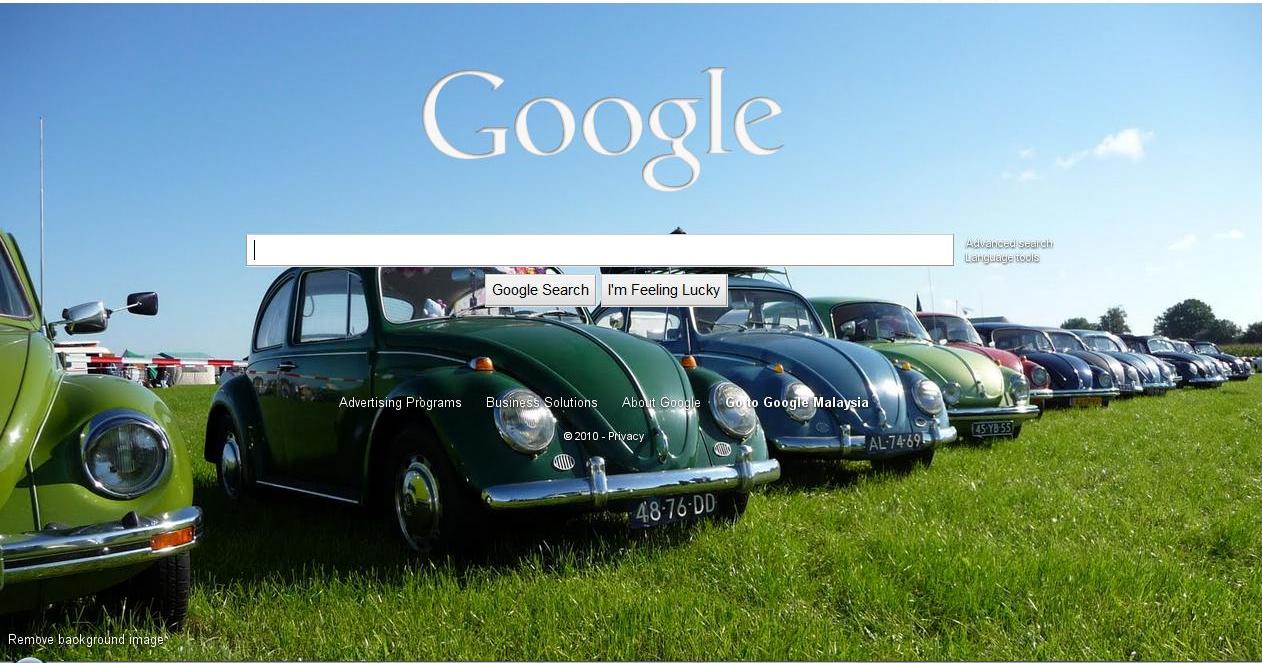
Setelah seharian bersiar-siar di laman-laman web dan blog2, banyak artikel dan tutorial yang menarik saya jumpa, tapi untuk hari ni saya tertarik untuk kongsi sesuatu yang mudah dan simple nak buat dan of coz tak memerlukan kemahiran komputer tahap tinggi, cuma mengambil masa beberapa saat dan klik sahaja. Ianya adalah cara-cara untuk menjadikan background www.google.com.my anda lebih menarik seperti gambar kat bawah ni.
Cara-cara nak hasilkannya;
1. Sign in dulu akaun google anda seperti ini


2. Kemudian pergi ke halaman www.google.com.my

3. Klik pada Select Background Image pada bahagian bawah sebelah kiri browser.
4. Kemuadian akan keluar Screen cam kat bawah ni, so apa lagi, pilih la gambar yang nk jadikan background tu. Nak upload gambar yang ada dalam PC pun boleh.

5. Yang akhir skali, klik pada butang select kat bawah tu. Dan lihat la hasilnya.
Note : Background cuma akn keluar jika anda Sign in kedalam akaun google.
Thanks and Kredit to : http://hellofareast.net/
Tuesday, October 19, 2010
|
By:
Dee
Tukar Background Imej USB Pendrive
Setiap pemacu USB Pendrive telah di setkan dengan background putih sama seperti background folder dalam windows. Mungkin anda sudah bosan dan ingin menukar background USB Pendrive kepada background imej yang pasti akan kelihatan lebih menarik berbanding background kosong yang bewarna putih. Jadi bagaimana cara untuk set background imej pada USB Pendrive?. Jika anda hendak tukar background USB Pendrive kepada background yang lebih menarik, anda perlu melakukan sedikit konfigurasi pada USB Pendrive anda. Cara yang akan saya tunjukkan di bawah ini boleh juga di gunakan pada Portable Hard Disk.
Ada 3 langkah mudah :
- Copy kesemua kod di bawah dan paste kan dalam notepad, kemudian save kan fail notepad ke dalam pemacu USB Pendrive anda (namakan fail notepad kepada desktop.ini).
[{BE098140-A513-11D0-A3A4-00C04FD706EC}]
iconarea_image=”back.jpg”
iconarea_text=”0xFFFFFF”
- Pilih dan copy mana-mana imej pilihan anda, paste kan ke dalam pemacu USB Pendrive dan namakan imej tersebut kepada back.jpg
- Setkan kedua-dua fail tadi (notepad & imej) kepada Hidden files. caranya klik kanan pada kedua-dua fail dan pilih Propertise >> Hidden Files.
Wednesday, October 13, 2010
|
By:
Dee
Windows XP Shortcut Function
How expansive is your repertoire of Windows XP keyboard shortcuts? A lot of users learn a handful of shortcuts but turn their backs on a host of other ones that could come in handy. Check out the selection of shortcuts below and see if there aren’t a couple you didn’t know about that could be saving you some real time.
The shortcuts
Keystroke Function
- Alt + Tab = Switches between open programs
- Alt + F4 = (in a program) Closes the program
- Alt + F4 = (from the desktop) Opens the Windows Shutdown/Restart dialog box
- Alt + Enter = Opens the Properties page of a selected item
- Alt + Esc = Cycles between open programs in the order they were opened
- Alt + Spacebar = In the active window, this brings up the corner dialog box for Move, Size, Minimize, Maximize, or Close
- Shift + Insert = a CD/DVD Inserts a CD/DVD without triggering Autoplay or Autorun
- Shift + Delete = Permanently deletes an item (rather than sending it to the Recycle Bin)
- Ctrl + Shift + Esc = Opens the Windows Task Manager
- Ctrl + drag an icon = Copies that item
- Ctrl + Shift + drag an icon = Creates a shortcut for the item
- Right-click + drag an icon = Brings up a menu to copy, move, or create a shortcut for the item
- F1 = Opens Windows XP Help
- F2 = Highlights the label of a selected item for renaming
- F3 = Opens Windows search for files and folders
- F5 (or Ctrl + R) = Refreshes an Internet Explorer page or other window
- F6 = Cycles through the elements that can be selected in a screen or window
- F10 = Selects the menu bar in the active program (usually the File menu) so that you can use the arrow keys to navigate through the menus and the Enter key to display one
- Shift + F10 = Displays a shortcut menu for an item (like right-clicking with the mouse)
- Ctrl + Esc = Opens the Start menu
Roll your own shortcut
You can also create custom Windows XP shortcuts. Just right-click on the icon of a program or program shortcut, choose Properties, click the Shortcut tab, and enter a keystroke combination in the Shortcut Key field. Windows will let you assign only key combos that aren’t already taken.
Sunday, October 10, 2010
|
By:
Dee
Tips Menjaga Password
Peringatan untuk pengguna internet,
Password adalah element terpenting ketika menggunakan internet, so berhati-hati la terhadap penggunaan password ni, terutama pasword yg melibatkan urusan kewangan,jangan semudah-mudahnya mendedahkan password dimana2.
1. Tidak Menggunakan Default Password
Default password adalah password yang disediakan oleh satu laman web secara automatik. Password standard ini mesti ditukar dengan cepat. Ini kerana, default password dapat dicari dengan mudah di search di google. Terdapat banyak web yang memberi user ID dan default password. Kadang-kadang administrator takut lupa kalau mengubah default password yang ada, sehingga seorang hacker bodoh pun dapat masuk ke sistem dan mengubah password default tadi.
2. Jangan menggunakan Password Hint
Kadang-kadang kita takut lupa dengan password yang sudah kita entry ke dalam sistem/account, dan kebanyakan web menyediakan password hint supaya kita dapat mengingatkan kembali password tersebut. Begitu juga dengan para hacker, mereka akan mencuba banyak kali dengan meneka password kita dengan berbagai pertanyaan di password hint, lama kelamaan password tersebut akan tepat apabila pertanyaan yang tertera di password hint dapat dijawab oleh si peneka password.
3. Tidak Menuliskan Password
Ramai juga yang takut lupa dengan passwordnya sehingga ada yang menulis di buku nota, fail notepad,buku, handphone malah ada yang membuat satu folder password. Apabila peralatan tersebut hilang, maka semua informasi tentang user ID dan password tersebut cepat atau lambat akan diketahui oleh si pencuri peralatan/gadget yang hilang.
4. Menggunakan Password yang Kuat
Pemilik password seringkali menggunakan password yang pendek saja, kalau boleh lebih pendek dari 3 karakter. Biasanya sistem memberikan panjang password minima 6 karakter dan maksima 254 karakter. Semakin panjang sebuah password, maka akan semakin selamat password tersebut. Password yang kuat dapat dibuat dengan kombinasi angka dan huruf, bahkan berbagai karakter yang lain. Beberapa admin saat ini menggunakan password yang cukup panjang, ditambah dengan enkripsi seperti PGP key dan lainnya, sehingga cukup sulit untuk dapat menghack password tersebut.
5. Sering Mengubah Password
Pemilik password sebaiknya secara berkala mengubah password untuk autenticate tersebut, semakin sering password berubah semakin baik, karena semakin sulit hacker password menceroboh account/system kita. Perubahan terhadap password tergantung si pemilik, boleh seminggu, sebulan, tiga bulan sekali dan lain-lain. Janji anda tidak lupa dengan password yang sudah diubah tadi.
6. Tidak Menggunakan Password yang Sama pada Beberapa Akaun
Pemilik password kadang sering lupa dan sering membuat account yang cukup banyak, sehingga mereka setiap membuat account baru menggunakan user ID yang sama dan password yang sama, ini mengundang bahaya. Kerana jika satu akaun dapat ditembus , maka semua akaun akan dapat diambil oleh hacker tersebut.
7. Menggunakan Sistem Password Management
Untuk membantu mengingatkan kembali berbagai password dari pelbagai akaun, membuatkan kita sukar dan sering lupa password. Tetapi tidak perlu khuatir kerana sudah banyak aplikasi untuk membantu menjaga password kita. Aplikasi ini dapat didownload secara percuma dari internet atau pun berbayar, sehingga berapapun akaun kita dan berapa banyak pun password kita dapat dengan mudah untuk diingat dan dibuka kembali, tentu saja untuk membukanya dengan kaedah encription juga. Anda boleh tanya dengan pakcik yang kerjanya melepak di internet – pak cik Google.
Subscribe to:
Posts (Atom)